📱 Desenvolvido para o PDV+

Zaya Server Print

Sistema completo para gerenciamento de impressoras térmicas, desenvolvido especialmente para suprir as necessidades do aplicativo PDV+

🖨️ Multi-impressoras
🔄 Reimpressão
Cancelamento
🔐 Licenciamento Online
🎁 7 Dias Grátis
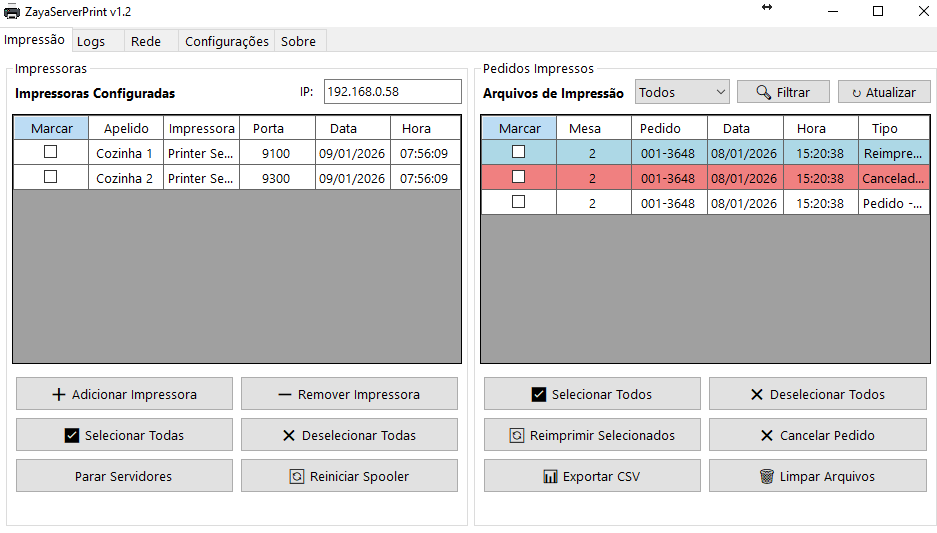
Zaya Server Print - Tela Principal

Integração Perfeita com PDV+

O Zaya Server Print foi desenvolvido especificamente para trabalhar em conjunto com o aplicativo PDV+, oferecendo uma solução completa de impressão para seu ponto de venda. Configure uma vez, imprima sempre!

Solução de problemas do PDV+

1 - Imprimir de um dispositivo móvel em qualquer impressora USB instalada no computador

2 - Imprimir a mesma comanda em duas impressoras ou mais

3 - Imprimir cancelamento de um determinado pedido

4 - Reimpressão de comanda em qualquer ponto de impressão

5 - Tamanho da fonte na impressão (em breve)

Principais Funcionalidades

Conheça todos os recursos disponíveis no sistema

Sistema de Licenciamento

Licenciamento online com verificação automática. Teste 7 dias grátis, planos mensal ou vitalício com 6 licenças.

Saiba mais →
🖨️

Gerenciamento de Impressoras

Adicione, configure e remova múltiplas impressoras com apelidos personalizados e portas individuais.

Saiba mais →
🔁

Reimpressão de Pedidos

Reimprima pedidos antigos selecionando arquivos específicos e impressoras de destino.

Saiba mais →

Cancelamento de Pedidos

Cancele pedidos com impressão automática de aviso "PEDIDO CANCELADO".

Saiba mais →
🌐

Configuração de Rede

Configure IP fixo ou restaure DHCP diretamente pelo aplicativo com suporte a administrador.

Saiba mais →
📝

Sistema de Logs

Monitore todas as atividades com filtros por impressora e opção de cópia para clipboard.

Saiba mais →
🚀

Auto-Start

Configure o servidor para iniciar automaticamente quando o aplicativo é aberto.

Saiba mais →
⚙️

Aba de Configurações

Veja informações da sua conta, dados de pagamento e gerencie sua licença.

Saiba mais →
💳

Pagamento Integrado

Pague com PIX, boleto ou cartão de crédito direto pelo aplicativo. Ativação automática!

Saiba mais →

📋 Gerenciamento de Impressoras

Configure suas impressoras térmicas de forma simples e rápida

1

Adicionar Impressora

Clique no botão ➕ Adicionar para abrir o formulário de cadastro de nova impressora.

2

Configurar Apelido

Digite um nome amigável para identificar a impressora, como "Cozinha", "Bar" ou "Caixa".

3

Selecionar Impressora

Escolha a impressora instalada no Windows que receberá as impressões.

4

Definir Porta TCP

Configure a porta de rede (padrão: 9100). Cada impressora pode ter sua própria porta.

💡

Dica Importante

Múltiplas impressoras podem compartilhar a mesma porta TCP. Neste caso, todas receberão a mesma impressão simultaneamente - ideal para enviar o mesmo pedido para cozinha e expedição.

🔧 Controle do Servidor

▶ Iniciar Servidores

Inicia todos os servidores TCP nas portas configuradas

⏹ Parar Servidores

Para todos os servidores TCP em execução

🔄 Reset Spooler

Limpa a fila de impressão do Windows

⚙️ Opções de Configuração

Quando habilitado, os servidores iniciam automaticamente e o aplicativo minimiza para a bandeja do sistema.

🔐 Sistema de Licenciamento

Ativação online automática com verificação segura

Como Testar Grátis por 7 Dias

  1. Baixe e instale o aplicativo
  2. Na tela de licença, clique em 📩 Solicitar Nova Licença
  3. Preencha seus dados: Nome, Email, Telefone e CPF/CNPJ
  4. Selecione 🎁 TESTAR 7 DIAS GRÁTIS
  5. Clique em Iniciar Teste Grátis
  6. Pronto! Sua licença de teste será ativada automaticamente
Teste Grátis

Experimente todas as funcionalidades por 7 dias gratuitamente!

Após o Período de Teste

Escolha entre o plano Mensal (R$ 10/mês) ou Vitalício (R$ 597 à vista ou 12x R$ 54,90).

🔑 Entrar (Já Tenho Conta)

  1. Clique no botão 🔑 Entrar (Já tenho conta)
  2. Informe seu CPF/CNPJ e Email cadastrados
  3. Se for plano Vitalício, marque a opção e informe uma das 6 senhas
  4. Clique em Entrar

📩 Nova Licença com Pagamento

  1. Clique em 📩 Solicitar Nova Licença
  2. Preencha seus dados pessoais
  3. Escolha o plano desejado (Mensal ou Vitalício)
  4. Clique em 💰 Ir para Pagamento
  5. Complete o pagamento via PIX, Boleto ou Cartão
  6. A licença será ativada automaticamente após confirmação!
Ativação Automática

O sistema verifica automaticamente o pagamento e ativa sua licença em segundos!

⚠️

Troca de Máquina

Plano Mensal: Ao logar em outra máquina, você pode transferir a licença. A máquina anterior perderá acesso.

Plano Vitalício: Use 6 senhas diferentes para ativar em até 6 máquinas simultaneamente!

Aba de Configurações da Conta

Após logar, acesse a aba Configurações para ver:

  • 👤 Nome: Seu nome cadastrado
  • 🔑 HWID: Identificador único do seu computador
  • 📧 Email: Email da conta
  • 📄 CPF/CNPJ: Documento cadastrado
  • 📱 Telefone: Número de contato
  • 💳 Tipo de Plano: Teste, Mensal ou Vitalício
  • 📅 Data de Pagamento: Última data de pagamento
  • ⏰ Vencimento: Data de vencimento (para mensal/teste)

Botões Disponíveis

🚪 Sair

Volta para a tela de licença (mantém a licença ativa)

💎 Atualizar Plano

Upgrade do plano atual para mensal ou vitalício

📅 Plano Mensal

  • Valor: R$ 10,00/mês
  • Licenças: 1 máquina por vez
  • Cobrança: Automática via Asaas
  • Troca de máquina: Permitida (perde acesso na anterior)
  • Pagamento: PIX, Boleto ou Cartão

💎 Plano Vitalício

  • Valor: R$ 597,00 à vista ou 12x R$ 54,90
  • Licenças: 6 máquinas simultaneamente
  • Duração: Para sempre!
  • Senhas: 6 senhas únicas enviadas por email
  • Suporte: 1 ano de suporte e atualizações
6 Senhas Vitalício

Ao adquirir o plano Vitalício, você recebe 6 senhas únicas por email. Use cada senha em uma máquina diferente!

🔄

Verificação Automática

O sistema verifica sua licença automaticamente ao abrir o aplicativo. Em caso de inadimplência (plano mensal), o acesso será bloqueado até regularização. O pagamento é verificado a cada 10 segundos durante o processo de compra!

📄 Gerenciamento de Pedidos

Reimpressão, cancelamento e visualização de pedidos com identificação por impressora

Como Reimprimir Pedidos

  1. Selecione uma ou mais impressoras na lista à esquerda (marque a checkbox)
  2. Selecione um ou mais pedidos na lista de arquivos
  3. Clique no botão 🔁 Reimprimir Selecionados
  4. Os pedidos serão enviados para todas as impressoras selecionadas
Reimpressão

Pedidos reimpressos são salvos com prefixo reimpressao_ e destacados em azul na lista.

Como Cancelar Pedidos

  1. Selecione uma ou mais impressoras na lista à esquerda
  2. Selecione um ou mais pedidos para cancelar
  3. Clique no botão ❌ Cancelar Selecionados
  4. O sistema imprime aviso "PEDIDO CANCELADO" seguido do conteúdo original
Cancelamento

Pedidos cancelados são salvos com prefixo cancelado_ e destacados em vermelho na lista.

Filtros Disponíveis

Por Tipo:
  • Todos - Exibe todos os arquivos
  • Pedidos - Apenas pedidos normais
  • Reimpressões - Apenas reimpressões
  • Cancelados - Apenas cancelamentos
Por Impressora:

Selecione impressoras e clique em "Filtrar por Impressora" para ver apenas pedidos daquela impressora.

⚠️

Atenção

Os arquivos são identificados pela porta TCP. O sistema mostra o apelido da impressora automaticamente na coluna Tipo!

DataGridView de Pedidos

A lista de pedidos exibe as seguintes colunas:

  • ☑️ Marcar: Checkbox para selecionar
  • 🍽️ Mesa: Número da mesa
  • 🔢 Pedido: ID do pedido
  • 📅 Data: Data do pedido (dd/MM/yyyy)
  • ⏰ Hora: Hora do pedido
  • 📝 Tipo: Tipo + Apelido da impressora

Cores dos Pedidos:

Reimpressão - Azul claro
Cancelado - Vermelho claro
Pedido normal - Branco

📁 Estrutura dos Arquivos

Formato do Nome do Arquivo
{mesa}__{venda}__{data}__{hora}__{porta}.txt
Exemplo: 5__123-456__2026-01-12__14-30-45__9100.txt
  • Mesa: 5
  • Venda: 123.456
  • Data: 12/01/2026
  • Hora: 14:30:45
  • Porta: 9100

🌐 Configuração de Rede

Configure IP fixo para garantir estabilidade na comunicação com o PDV

📍

IP Fixo

Configure um IP estático para que o PDV sempre encontre o servidor de impressão no mesmo endereço.

🔄

DHCP

Restaure a configuração automática de rede (DHCP) caso precise voltar às configurações originais.

Ao restaurar DHCP:

  • ✓ Remove IP estático
  • ✓ Habilita obtenção automática de IP
  • ✓ Reseta servidores DNS
  • ✓ Renova conexão de rede
🔐

Permissões de Administrador

As configurações de rede requerem execução como Administrador. O sistema solicitará elevação de privilégios (UAC) automaticamente quando necessário.

🔍 Detecção Automática

O aplicativo detecta automaticamente:

📶
Interface de Rede

Identifica adaptadores Ethernet e Wi-Fi ativos

🌐
Configuração Atual

Lê IP, máscara e gateway atuais

📡
IP da Máquina

Exibe o IP atual para configuração do PDV

📝 Sistema de Logs

Monitore todas as atividades do servidor em tempo real

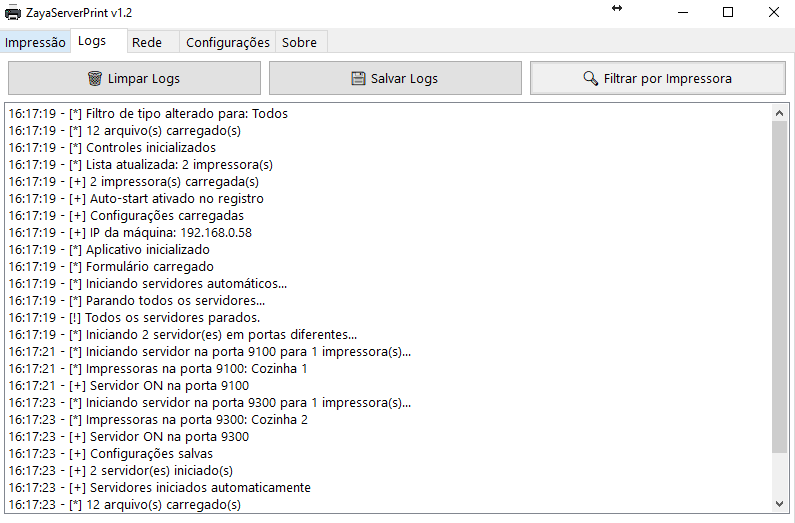
Sistema de Logs - Zaya Server Print

Legenda dos Logs:

[+] Sucesso - Operação completada
[*] Informação - Atividade do sistema
[!] Erro/Aviso - Problema detectado
[💾] Arquivo salvo no sistema

🔍 Filtros de Log

Filtre os logs por impressora específica:

  1. Selecione uma ou mais impressoras na lista
  2. Clique em 🔍 Filtrar por Impressora
  3. Os logs mostrarão apenas entradas relacionadas às impressoras selecionadas
  4. Clique novamente para remover o filtro

🔔 Ícone na Bandeja do Sistema

O aplicativo continua funcionando em segundo plano

🔊 🌐 🖨️

Ações do Ícone:

  • Duplo-clique:

    Restaura a janela principal do aplicativo

  • Clique direito:

    Menu com opções:

    • 📂 Abrir
    • ❌ Sair
💡

Comportamento ao Fechar

Ao clicar no "X" para fechar a janela, o aplicativo é minimizado para a bandeja do sistema em vez de ser fechado. Isso permite que os servidores de impressão continuem funcionando em segundo plano.

❓ Perguntas Frequentes

Como funciona o teste grátis de 7 dias? +

Basta baixar o aplicativo, clicar em "Solicitar Nova Licença", preencher seus dados e selecionar "Testar 7 Dias Grátis". Sua licença será ativada automaticamente e você terá acesso a todas as funcionalidades!

Posso trocar de máquina no plano mensal? +

Sim! No plano mensal, ao logar em outra máquina com o mesmo CPF e email, o sistema perguntará se deseja transferir a licença. A máquina anterior perderá o acesso automaticamente.

Como funcionam as 6 senhas do plano vitalício? +

Ao adquirir o plano vitalício, você recebe 6 senhas únicas por email. Cada senha pode ser usada em uma máquina diferente, permitindo usar o sistema em até 6 computadores simultaneamente. Ideal para restaurantes com múltiplos pontos de impressão!

O pagamento é verificado automaticamente? +

Sim! Ao fazer o pagamento via PIX, Boleto ou Cartão, o sistema verifica automaticamente a cada 10 segundos. Assim que confirmado, sua licença é ativada instantaneamente sem necessidade de intervenção manual.

Por que a impressora não está imprimindo? +

Verifique os seguintes pontos:

  • O servidor está iniciado (botão "Iniciar Servidores")?
  • A impressora está online e conectada?
  • A porta TCP configurada está correta?
  • O firewall do Windows permite conexões na porta?
  • Tente usar o "Reset Spooler" para limpar a fila
O que acontece se eu não pagar o plano mensal? +

O sistema verifica automaticamente se sua assinatura está em dia. Se houver inadimplência, o acesso será bloqueado até a regularização. Você receberá avisos antes do vencimento para renovar.

Qual porta devo usar? +

A porta padrão para impressoras térmicas é 9100. Se precisar de múltiplas impressoras independentes, use portas sequenciais (9100, 9101, 9102, etc.).

Onde ficam salvos os arquivos de impressão? +

Por padrão, os arquivos são salvos em C:\impressoes. Você pode alterar este caminho nas configurações do aplicativo.

Posso enviar para várias impressoras ao mesmo tempo? +

Sim! Configure múltiplas impressoras com a mesma porta TCP. Todas receberão a mesma impressão automaticamente.

Como fazer o servidor iniciar com o Windows? +

Marque a opção "Auto-Start ao abrir aplicativo" e adicione um atalho do programa na pasta de inicialização do Windows (shell:startup).

Preciso de internet para usar o sistema? +

A internet é necessária apenas para verificação inicial da licença. Após verificada, o sistema funciona offline por até 24 horas (cache local). Para impressão, a conexão é apenas na rede local entre o PDV e o servidor.

💎 Planos e Preços

Escolha o plano ideal para o seu negócio

🎁

Teste 7 Dias Grátis!

Experimente todas as funcionalidades. Basta baixar, preencher seus dados e começar a usar!

Mensal

R$ 10,00 /mês
  • 1x licença de uso (1 computador por vez)
  • Cobrança automática mensal via Asaas
  • Pagamento via PIX, Boleto ou Cartão
  • Suporte para Apoio e Atualizações
  • 100% das funcionalidades liberadas
  • Troca de máquina permitida
  • Cancele quando quiser

💳 Formas de Pagamento

PIX

Pagamento instantâneo - Ativação em segundos!

Boleto

Compensa em 1-2 dias úteis

Cartão de Crédito

Parcele em até 12x (apenas vitalício)

📞

Dúvidas? Entre em contato!

📧 Email: Suporte@proservitec.com.br
📱 WhatsApp: (88) 98847-7690

Atendimento de segunda a sexta, 8h às 18h